
Google Merchant Center sign up jak założyć konto krok po kroku


- Co daje konto Merchant Center i komu jest potrzebne
- Jak przebiega google merchant center sign up w praktyce
- Jakie dane przygotować przed rejestracją
- Jak zweryfikować domenę i stronę w Merchant Center
- Jak dodać pierwsze produkty i uniknąć odrzucenia
- Najczęstsze błędy przy konfiguracji i jak je naprawić
- Najczęstsze pytania
- Czy Google Merchant Center jest darmowe?
- Ile trwa weryfikacja konta w Google Merchant Center?
- Czy potrzebuję sklepu internetowego, żeby założyć Google Merchant Center?
- Czy do założenia konta potrzebuję Google Ads?
- Dlaczego moje produkty nie wyświetlają się w Google?
- Jak długo trwa zatwierdzenie produktów w Merchant Center?
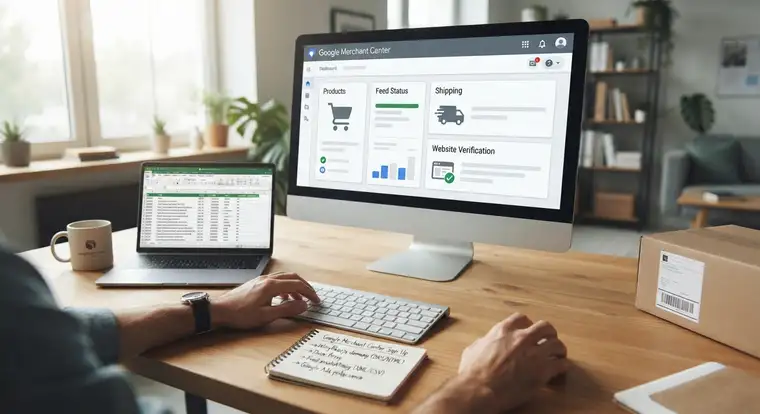
Proces google merchant center sign up zajmuje zwykle 15-30 minut, jeśli masz gotowe dane firmy, adres strony i sposób weryfikacji domeny. Zakładasz konto Google, podajesz nazwę sklepu, kraj, strefę czasową, akceptujesz regulamin, weryfikujesz domenę i dodajesz pierwszą ofertę. Bez tych elementów proces się zatrzyma.
Co daje konto Merchant Center i komu jest potrzebne
Konto w Google Merchant Center przydaje się wtedy, gdy sprzedajesz produkty fizyczne i chcesz pokazać je w Google. Merchant Center przechowuje dane o ofertach, dostawie, zwrotach i firmie. Z tych danych Google tworzy darmowe listy produktowe i kampanie Shopping.
Konto jest bezpłatne. Płacisz tylko za reklamy w Google Ads, jeśli je uruchomisz. Same listy nie gwarantują wyświetleń, bo Google bierze pod uwagę dopasowanie oferty, cenę, dostępność i jakość danych.
Jeśli sprzedajesz na Allegro i prowadzisz własny sklep, Google Merchant Center pomaga pokazać produkty także poza Allegro. Marketplace nie zastąpi własnej strony, bo Google weryfikuje domenę i wymaga spójnych danych. Dla małego sklepu to sposób na wejście do Google Shopping bez budowania osobnego systemu reklamowego. Z konta korzystają też większe e-commerce, które chcą zarządzać wieloma krajami i feedami z jednego miejsca.
Merchant Center nie zastąpi sklepu. To warstwa danych, która łączy Twoje produkty z Google. Czym jest Google Merchant Center warto wiedzieć przed rejestracją, bo jeśli nie masz strony z możliwością zakupu albo jasną ofertą, rejestracja niewiele da. Google sprawdza, czy klient trafia na stronę zgodną z feedem i czy sprzedawca podaje dane kontaktowe, dostawę i zwroty.

Jak przebiega google merchant center sign up w praktyce
google merchant center sign up składa się z kilku etapów:
- Przygotuj konto Google i dane firmy.
- Wejdź na merchants.google.com, wybierz „Rozpocznij” i podaj kraj, nazwę firmy, adres strony oraz strefę czasową.
- Zaakceptuj regulamin.
- Zweryfikuj domenę.
- Ustaw dostawę i zwroty.
- Dodaj produkty przez feed albo ręcznie.
- Połącz konto z Google Ads, jeśli chcesz prowadzić płatne kampanie.
Nie pomijaj weryfikacji domeny. Bez niej Google nie uzna, że strona należy do Ciebie. Podobnie z dostawą i zwrotami: brak tych informacji blokuje wyświetlanie ofert.
Po rejestracji sprawdź, czy w Merchant Center nie ma ostrzeżeń. Część błędów można naprawić od razu, inne wymagają ponownego przesłania feedu.
Rejestracja nie kończy się na kliknięciu „Załóż konto”. Konto musi przejść weryfikację, a produkty muszą zostać zatwierdzone. Dopiero wtedy możesz liczyć na darmowe listy produktowe.
Kampanie Shopping wymagają dodatkowo połączenia z Google Ads i ustawienia budżetu. Jeśli połączysz konto z Google Ads, możesz też ustawić remarketing dynamiczny Google Ads, ale dane produktowe pozostają w Merchant Center.
Jakie dane przygotować przed rejestracją
Przed rejestracją zbierz dane, które muszą być spójne na stronie i w Merchant Center. Przygotuj pełną nazwę firmy, NIP, adres prowadzenia działalności, numer telefonu i adres e-mail. Dodaj adres strony, na której klient może kupić produkt. Jeśli masz sklep w Shopify, WooCommerce czy Shoper, sprawdź, czy strona działa szybko i pokazuje ceny w złotych.
Potrzebujesz też dostępu do DNS lub panelu strony, żeby dodać plik HTML albo tag weryfikacyjny. Przygotuj regulamin, politykę zwrotów, informacje o dostawie i sposobach płatności. Zbierz dane produktów: nazwy, opisy, zdjęcia, ceny, dostępność, GTIN i marki. Dobry feed zawiera komplet informacji, więc nie improwizuj przy pierwszym wgraniu.
Przygotuj też osobę, która będzie zarządzać kontem. Dostęp powinien mieć właściciel firmy lub pracownik odpowiedzialny za e-commerce. Jeśli korzystasz z agencji, dodaj ją jako użytkownika z odpowiednimi uprawnieniami.
Nie udostępniaj głównego hasła do konta Google. Merchant Center pozwala dodać użytkowników bez przekazywania wszystkich danych logowania.
Jak zweryfikować domenę i stronę w Merchant Center
Google musi sprawdzić, że domena należy do Ciebie. Wybierz jedną z metod: plik HTML, tag HTML, rekord DNS, Google Analytics albo Google Tag Manager. W CMS-ie dodajesz odpowiedni kod lub plik, a potem klikasz weryfikację.
W WooCommerce i Shopify zrobisz to przez wtyczkę SEO lub ustawienia domeny. Po pozytywnej weryfikacji strona zostaje przypisana do konta Merchant Center.
Jeśli weryfikacja nie przechodzi, sprawdź, czy kod jest na stronie głównej i czy nie blokuje go cache. Usuń stary tag, jeśli dodawałeś kilka metod. DNS może wymagać kilku godzin na propagację.
Gdy domena jest już zweryfikowana, nie usuwaj kodu. Google może sprawdzić własność ponownie, a utrata dostępu wstrzyma produkty.
Weryfikacja domeny to nie to samo co zatwierdzenie produktów. Domena potwierdza własność strony. Produkty przechodzą osobne sprawdzenie pod kątem danych i polityk.
Jedno może działać poprawnie, a drugie nadal mieć błędy. Dlatego po weryfikacji domeny przejdź do feedu i statusów produktów.
Jak dodać pierwsze produkty i uniknąć odrzucenia
Dodawanie produktów zaczynasz od feedu. Najprościej wyeksportować plik XML albo CSV ze sklepu i przesłać go w Merchant Center. Większe sklepy korzystają z Content API, które aktualizuje dane automatycznie.
W feedzie podaj identyfikator, tytuł, opis, link, URL zdjęcia, cenę, walutę, dostępność, markę, GTIN i stan produktu. Uzupełnij dostawę i zwroty na poziomie konta albo produktu.
Google odrzuca oferty, gdy cena w feedzie różni się od ceny na stronie, produkt jest niedostępny albo link prowadzi do błędu. Zdjęcia muszą być wyraźne, bez znaków wodnych i logotypów promocyjnych. Opis nie może zawierać danych kontaktowych ani obietnic typu „najlepsza cena”. Sprawdź polityki dla kategorii, bo leki, suplementy i broń mają dodatkowe ograniczenia. Po wgraniu feedu poprawiaj błędy w zakładce diagnozy.
Nie wgrywaj całego katalogu bez testu. Zacznij od 10-20 produktów, sprawdź statusy i sposób wyświetlania. Dopiero potem zwiększaj feed. Mniejszy zestaw łatwiej poprawić, a błędy nie rozprzestrzeniają się na cały sklep. Przy dużej liczbie ofert warto podzielić feed na kategorie i aktualizować je osobno.
Najczęstsze błędy przy konfiguracji i jak je naprawić
Jednym z pierwszych błędów jest brak weryfikacji domeny. Drugi to niekompletne dane firmy: adres, telefon i polityka zwrotów. Google może zawiesić konto, jeśli nie potrafi sprawdzić sprzedawcy. Kolejny błąd to rozjazd ceny i dostępności między feedem a stroną. Wtedy produkt dostaje status „Wstrzymany” albo „Odrzucony”.
Nie ignoruj ostrzeżeń o dostawie. Jeśli nie ustawisz kosztów i czasu dostawy, oferta nie wyświetli się poprawnie. Sprawdź też, czy waluta i język zgadzają się z rynkiem docelowym. W Polsce ustawisz PLN i polski, a przy sprzedaży za granicę dodasz kolejny kraj. Poprawki wgrywaj partiami, żeby łatwiej znaleźć źródło problemu.
Osobny problem to niespójne dane produktu. Ten sam produkt może mieć inny GTIN w feedzie i na stronie. Inny tytuł może wprowadzać klienta w błąd. Google porównuje feed z landing page i może odrzucić ofertę. Ustal jeden standard dla nazw, opisów i atrybutów. Przy integracji z ERP sprawdź, czy system nie nadpisuje ręcznych poprawek.
Najczęstsze pytania
Czy Google Merchant Center jest darmowe?
Tak, samo konto i dodawanie produktów w Merchant Center są bezpłatne. Płacisz dopiero za kampanie Shopping prowadzone w Google Ads, jeśli zdecydujesz się na reklamę. Darmowe listy produktów też mogą pokazywać się w Google, ale nie masz gwarancji, że każda oferta zostanie wyświetlona. O braku wyświetlania decydują polityki, jakość danych i dostępność produktów.
Ile trwa weryfikacja konta w Google Merchant Center?
Weryfikacja domeny zwykle kończy się w kilka minut, ale Google może potrzebować od 1 do 3 dni roboczych na sprawdzenie całego konta. Zatwierdzenie produktów często zajmuje 24-72 godziny. Jeśli po tym czasie status nadal jest wstrzymany, sprawdź komunikaty w zakładce diagnozy i popraw dane firmowe, dostawę, zwroty lub feed. Termin może się wydłużyć przy dużej liczbie produktów.
Czy potrzebuję sklepu internetowego, żeby założyć Google Merchant Center?
Do większości zastosowań potrzebujesz strony, na której klient może kupić produkt lub zobaczyć ofertę. Merchant Center weryfikuje domenę i sprawdza, czy dane w feedzie zgadzają się z landing page. Sama wizytówka w Profilu Firmy w Google nie wystarczy do sprzedaży fizycznych produktów. Jeśli nie masz sklepu, możesz zacząć od prostego katalogu, ale musisz spełnić polityki Google i zapewnić jasny proces zakupu.
Czy do założenia konta potrzebuję Google Ads?
Nie, google merchant center sign up nie wymaga konta Google Ads. Konto możesz założyć i dodać produkty bez reklam, żeby korzystać z darmowych listów produktowych. Google Ads przydaje się dopiero wtedy, gdy chcesz uruchomić kampanie Shopping lub Performance Max. Połączysz konta później, a dane produktowe pozostaną w Merchant Center.
Dlaczego moje produkty nie wyświetlają się w Google?
Najczęściej produkt jest odrzucony, wstrzymany albo nie przeszedł sprawdzenia. Wejdź w sekcję produktów i sprawdź statusy oraz komunikaty. Częste powody to brak informacji o dostawie, niezgodna cena, brak dostępności, niepoprawny link, brak GTIN lub naruszenie polityki. Popraw dane w feedzie, poczekaj na ponowne przetwarzanie i sprawdź, czy strona produktu działa na telefonie.
Jak długo trwa zatwierdzenie produktów w Merchant Center?
Google sprawdza nowe produkty zwykle w ciągu 24-72 godzin, ale przy dużym feedzie albo ręcznej weryfikacji może to potrwać dłużej. Status „Zatwierdzony” nie gwarantuje wyświetlania, bo o tym decydują aukcja, budżet i dopasowanie do zapytania. Jeśli produkt ma status „Odrzucony” lub „Wstrzymany”, popraw błąd i zapisz feed. Ponowne przetwarzanie też zajmuje czas.